カスタマーリングス リリース機能のお知らせ(2026/7/1 リリース分)
2026/7/1 にアップデートを実施いたしました。
今回のアップデートで実装された機能をピックアップしてご紹介いたします。
| No. | 概要 | 機能 | 種別 |
| 1 | サイト内の任意のエリアにて、バナー出し分け表示ができる機能を追加 | Web接客 | 新機能 |
詳細に関しては下記をご覧ください。
サイト内の任意のエリアにて、バナー出し分け表示ができる機能を追加
これまでWeb接客機能は、画面に重ねて表示するポップアップ形式のみを提供しておりましたが
今回、サイト内の任意の位置に組み込んで表示するバナー形式でもご活用いただけるようになりました。
【機能の場所】
メインメニューの Web施策>埋め込み よりご利用いただけます。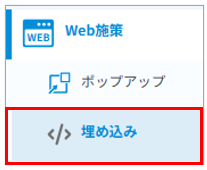
※本機能のご利用には、「WEB接客オプション」のご導入が必要です
※以前より提供しておりました、ポップアップでのWeb接客は Web施策>ポップアップ にて引き続きご利用いただけます
【機能概要】
①Web施策>埋め込み>画面右上の[ 追加 ]ボタンから、新しく施策設定を作成いただけます。
②「設定一覧」タブ内、編集対象の施策の編集(鉛筆)ボタンを押下し、
右上の[ + ]ボタンを押下するとアクション(バナー自体の設定)を追加できます。
【アクション設定画面の詳細説明】
<基本設定タブ>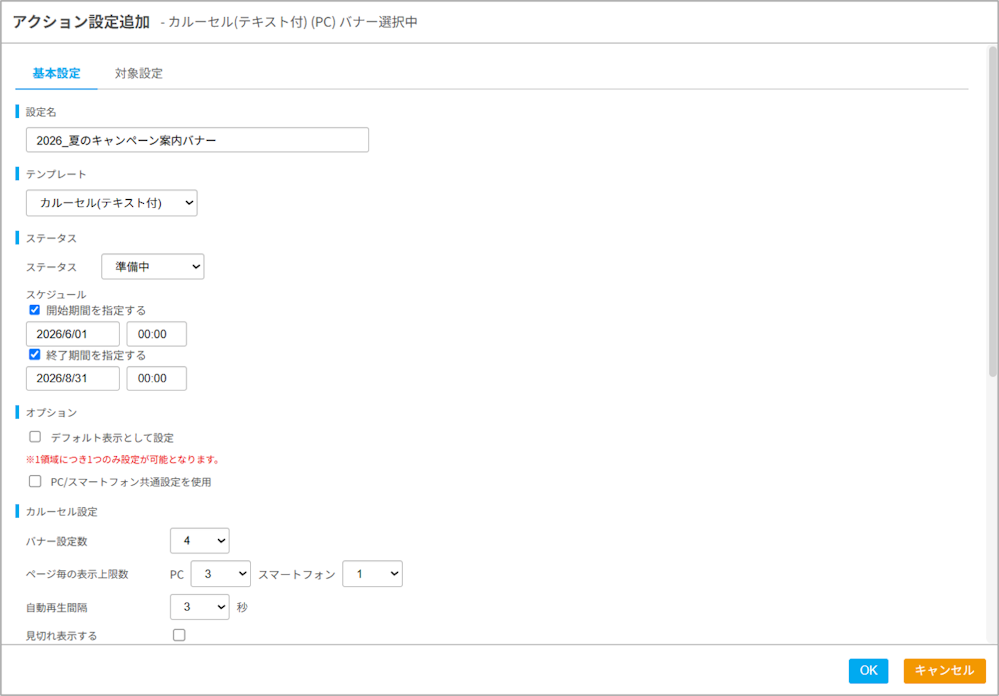
③設定名欄では、バナー管理用の名称設定を行っていただきます(お客様に表示されるものではございません)。
④バナーは、テンプレートより「パネル」と「カルーセル」の大きく2種類から選択可能です。
※「(テキスト付)」と記載されたテンプレートを選択すると、各バナー下部にも任意のテキストを表示させることが可能です
⑤ステータス欄にて、表示期間の指定が可能です。
⑥オプション欄のチェックボックスは、
デフォルト表示のバナーとして指定する際、PC・スマートフォンで同一の表示にされたい際にONにしてください。
※1つの施策内で、必ず1つのアクションをデフォルト表示として設定いただく必要がございます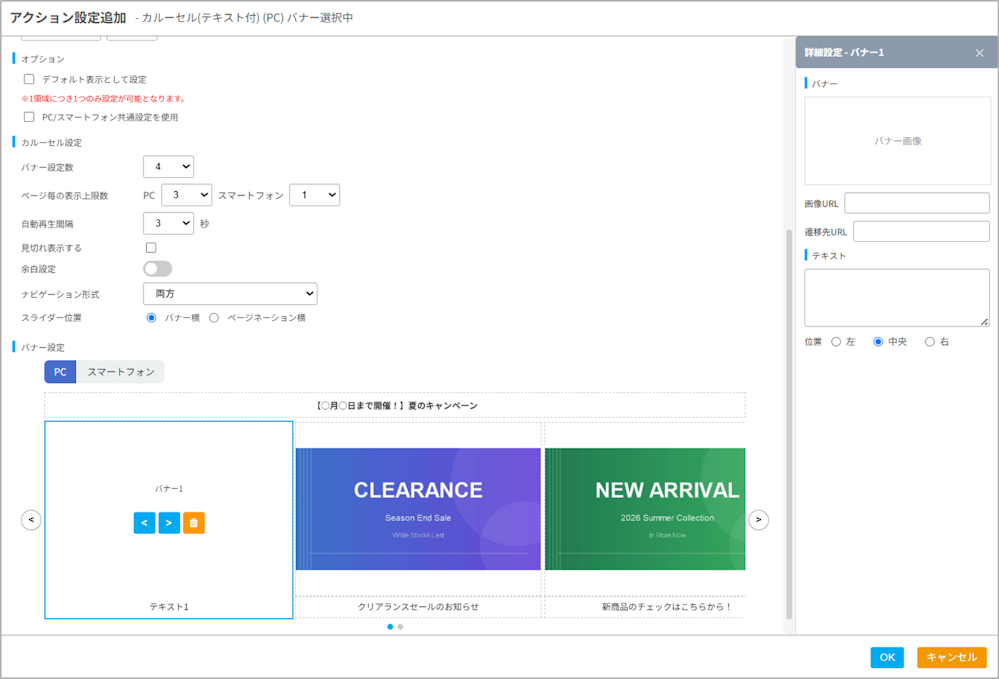
⑦バナー枠をクリックすると、画面右側で画像及び遷移先URL、表示テキストの設定ができます。
※カルーセルを選択した場合は、「カルーセル設定」欄にて
バナー設定数・1ページあたりの表示上限数・自動再生間隔・見切れ表示・余白・ナビゲーション形式などの表示設定も併せて行います
<対象設定タブ>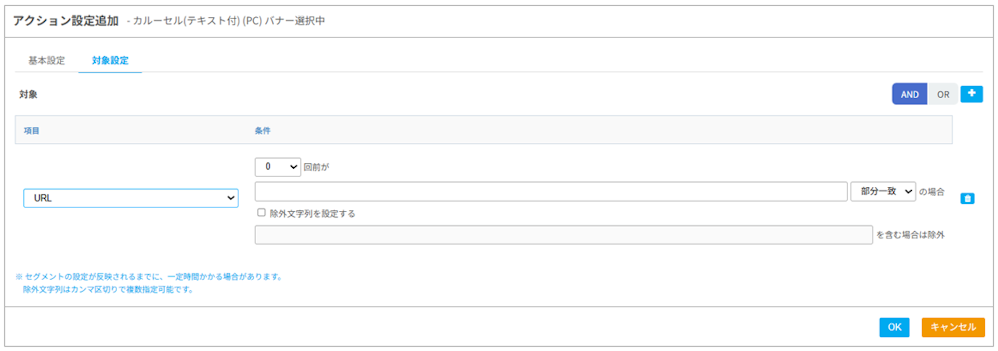
⑧バナーの表示対象の条件を設定できます。
直前に参照されたURLや、セグメント等の情報を用いて表示条件の設定が可能です(複数条件はAND/ORで組み合わせ可能)。
※Web接客(ポップアップ)と同一の仕様です
【バナー設定時の操作】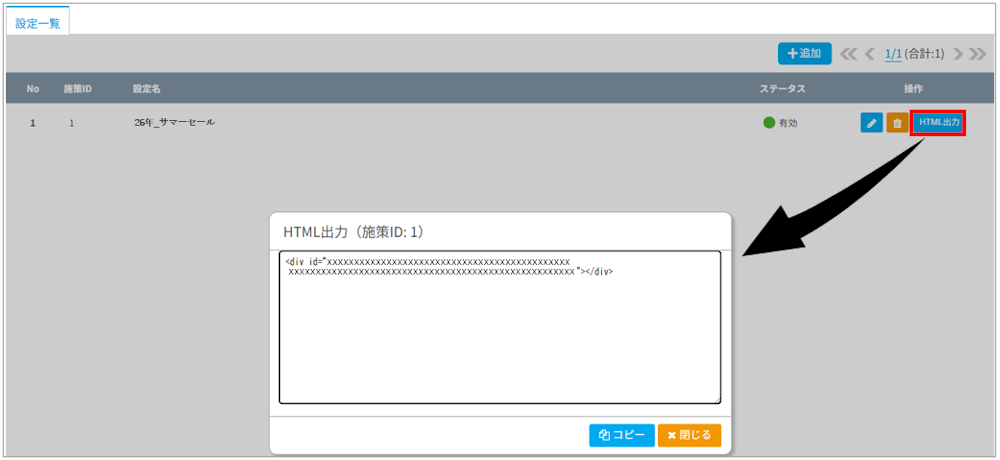
⑨埋め込みたい施策の[ HTML出力 ]ボタンを押下すると、HTMLが生成されます。
生成されたHTMLを、皆様にてサイト内の任意の場所に埋め込んでいただきます。
※バナー埋め込みのためには、サイト内に専用のアクセスログタグも別途埋めていただく必要がございます。
▼サイトへの埋め込みイメージ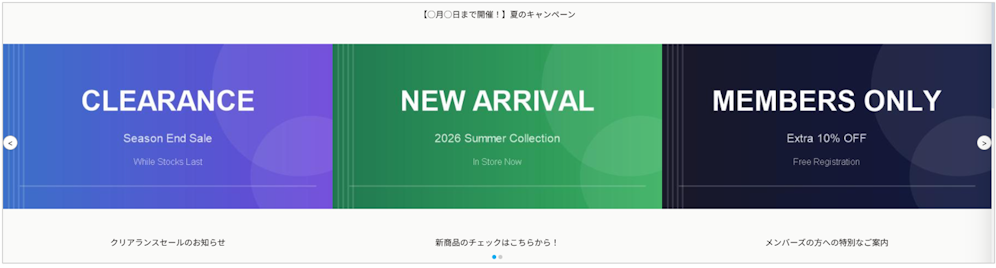
以上、ご案内となります。
今後のアップデートについてもご期待ください!!